


Haremos una pequeña descripción de las herramientas contenidas en esta barra.
La barra de herramientas esta dividida en 8 secciones, cada herramienta posee un atajo de teclado (el que colocaremos entre parentesis) y por lo general al seleccionar una herramienta el cursor del ratón toma la forma del icono de la herramienta.

Corel draw también posee menús laterales que son nuevas opciones accesibles a través de una de las herramientas de la caja.
Un pequeño triángulo negro en la parte inferior derecha de una herramienta determinada, indica que se trata de un menú lateral en el que se agrupan varias herramientas. Presionando sobre el triángulo, se despliega un menú lateral mostrando más herramientas.
Las funciones a las que tendremos acceso desde esta caja de herramientas son las siguiente

.................................................................................................
LA BARRA DE MENÚS

La barra de menús contiene las operaciones de CorelDRAW, agrupadas en menús desplegables. Al hacer clic en Ver, por ejemplo, veremos las operaciones relacionadas con la visualización de los elementos que se pueden encontrar en CorelDRAW
Todas las operaciones se pueden hacer a partir de estos menús. Pero las cosas más habituales se realizan más rápidamente desde los iconos de las barras de herramientas que veremos en el siguiente punto.
Cada opción tiene una letra subrayada, esto indica que se puede acceder directamente a la opción pulsando simultáneamente la tecla alt y la letra subrayada, por ejemplo si pulsamos alt + a se abre la opción Archivo .
Así mismo, algunas opciones contienen una combinación de teclas, que presionadas simultáneamente realizan la acción, por ejemplo si pulsamos la tecla alt y la tecla enter a la vez, podremos ver las propiedades del objeto (dibujo) seleccionado.
Los menús desplegables de la barra de menús contienen tres tipos básicos de elementos:
|
 Comandos Inmediatos. Se ejecutan de forma inmediata al hacer clic sobre ellos.
Se reconocen porque a la derecha del nombre del comando, o no aparece nada o bien aparece la combinación de teclas para ejecutarlo desde el teclado.
Por ejemplo, en el menú Archivo, Ctrl+N para crear un documento Nuevo.
|

Opción con otro menú desplegable.
Al situar el puntero del ratón sobre éste, se abre un nuevo menú a su lado con más opciones para que elijamos una de ellas.
Se reconocen porque tienen un triángulo a la derecha.
Por ejemplo, en el menú Archivo, Adquirir imagen.
 Opción con cuadro de diálogo. Al hacer clic en la opción aparece un cuadro de diálogo donde nos pedirá más información y que tendrá botones para aceptar o cancelar la acción.
Se distinguen porque el nombre acaba con puntos suspensivos.
Por ejemplo, en el menú Archivo, Abrir...
|
************************************************************************************************************************************
BARRA STÁNDAR
 |
La barra de botones estándar contiene iconos para ejecutar de forma inmediata algunas de las operaciones más habituales, como:
Guardar  , Abrir  , Imprimir  .
Hay operaciones que no están disponibles en un determinado momento. Se reconocen porque tienen el color atenuado.
|
 La barra de Propiedades 
(es la que se encuentra debajo de la barra Estándar), varía según la herramienta seleccionada en la barra de herramientas. Allí se observan las distintas opciones de configuración de cada herramienta seleccionada. Si por ejemplo no tenemos nada seleccionado, las propiedades que aparecen corresponden al tamaño de la página de dibujo, su posición, la unidad de medida que se observa en las reglas, etc.
|

Esta representando el tipo de papel que trabajaremos ejemplo: A4 - oficio -A3 etc

Son las dimensiones del tipo de papel

indicando la orientacion de la hoja horizontal o en forma Vertical

TAMAÑO Y ORIENTACION . Mediante estos botones podemos definir sise inserta nueva paginas representaremos las caracteristicas de a primera o que las nuevas Pagina tenga propiedades independientes

Indica que podemos trabajar con valores Ej milimetros - centrimetro etc
BARRA DE HERRAMIENTAS
La barra de Herramientas contiene herramientas para crear, rellenar y modificar objetos de forma interactiva. Las herramientas de dibujo, te permitirán diseñar gran cantidad de objetos para tus ilustraciones, mientras que las herramientas para dar forma te facilitarán la modificación del dibujo, varía según la herramienta seleccionada en la barra de herramientas. Allí se observan las distintas opciones de configuración de cada herramienta seleccionada.
También posee menús laterales que son barras de herramientas accesibles a través de una de las herramientas de la barra. Un pequeño triángulo negro en la parte inferior derecha de una herramienta determinada, indica que se trata de un menú lateral en el que se agrupan varias herramientas. Presionando sobre el triángulo, se despliega un menú lateral mostrando más herramientas.
Los menús laterales pueden arrastrarse fuera de la Barra de herramientas para así crear barras de herramientas independientes. Por ejemplo, la herramienta Mano Alzada, tiene un pequeño triángulo en la parte inferior derecha y al hacer clic sobre el mismo, se pueden observar las demás herramientas que contiene el menú lateral.


****************************************************************************************************
HERRAMIENTA DE SELECCION:

Hacer click sobre un objeto con esta herramienta, es la forma más rápida de seleccionar un sólo objeto. Si lo desea, puede seleccionar varios objetos manteniendo presionada la tecla Shift (Mayúscula) mientras va haciendo click en objetos agrupados o varios grupos de objetos.
HERRAMIENTA DE EDICION DE LA FORMA:
Con ella se puede seleccionar distintos objetos o imagenes, asi como inclinar - girar o cambiar de tamaño de la misma.

SE REALIZARA POR MEDIOS DE NODOS ESTO NOS PERMITIRA ACCEDER A:
1º PINCEL DEFORMADOR - SE PUEDE DISTORSIONAR UN DIBUJO DE VECTORES.
2º PINCEL AGRESTE - DISTORSIONA EL CONTORNO DE UN VECTOR
3ª TRASFORMACION LIBRE - TRANSFORMA UN OBJETO UTILIZANDO LAS HERRAMIENTAS DE ROTACION LIBRE - CON ANGULOS DE INCLINACION
ES IMPORTANTE COMENZAR
CON EL VIDEO
Herramientas de Selección
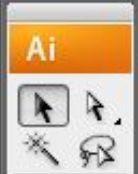
Selección: Permite seleccionar trazos, objetos, grupos completos y cualquier parte de ello. (V)

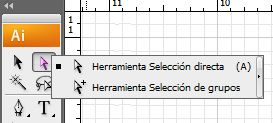
Selección Directa: Permite seleccionar puntos de ancla o segmentos de un trazado. (A)

Si mantenemos presionado por unos segundo el clic izquierdo del ratón veremos la herramientaSelección de grupos. Nos permite seleccionar varios puntos de ancla al mismo tiempo.
Varita Mágica: Permite seleccionar objetos del mismo color, grosor de trazo, color de trazo, opacidad. (Y)

Lazo: Permite seleccionar trazos u objetos completos arrastrando un recuadro alrededor de cualquier parte del trazo. (Q)

***********************************************************************
Herramientas de Dibujo

Pluma: Permite generar trazos en cualquier Dirección. Se debe dar clic en el inicio del trazo, luego en la extensión del mismo. (P)

Si mantenemos unos segundos el clic izquierdo sobre esta herramienta encontraremos las siguientes:
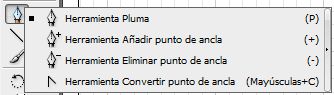
Herramienta Añadir punto de ancla: que nos permitirá agregar un punto de ancla en un trazado.
Herramienta Eliminar punto de ancla: nos permite quitar un punto de ancla en un trazado.
Herramienta Convertir punto de ancla: la que nos permite convertir un punto en punto de ancla.
Segmento de Linea : Permite crear líneas dando un clic al comenzar el trazo y debemos mantenerlo sostenido hasta terminar el trazo . (<)
LISTADO DE DESCRIPCION DE HERRAMIENTAS

TRABAJO PRACTICO

TRABAJAREMOS EN FORMA ORDENADA
PARA COMPRENDER MEJOR
COREL DRAW
Herramientas de FORMA: (Cortar camino =F10)

Permite acceder a las siguientes herramientas :Selecciona y transforma objetos a traves de los nodos.


No hay comentarios.:
Publicar un comentario